読むためのファイル PDF・4ページ
かんたんマニュアル
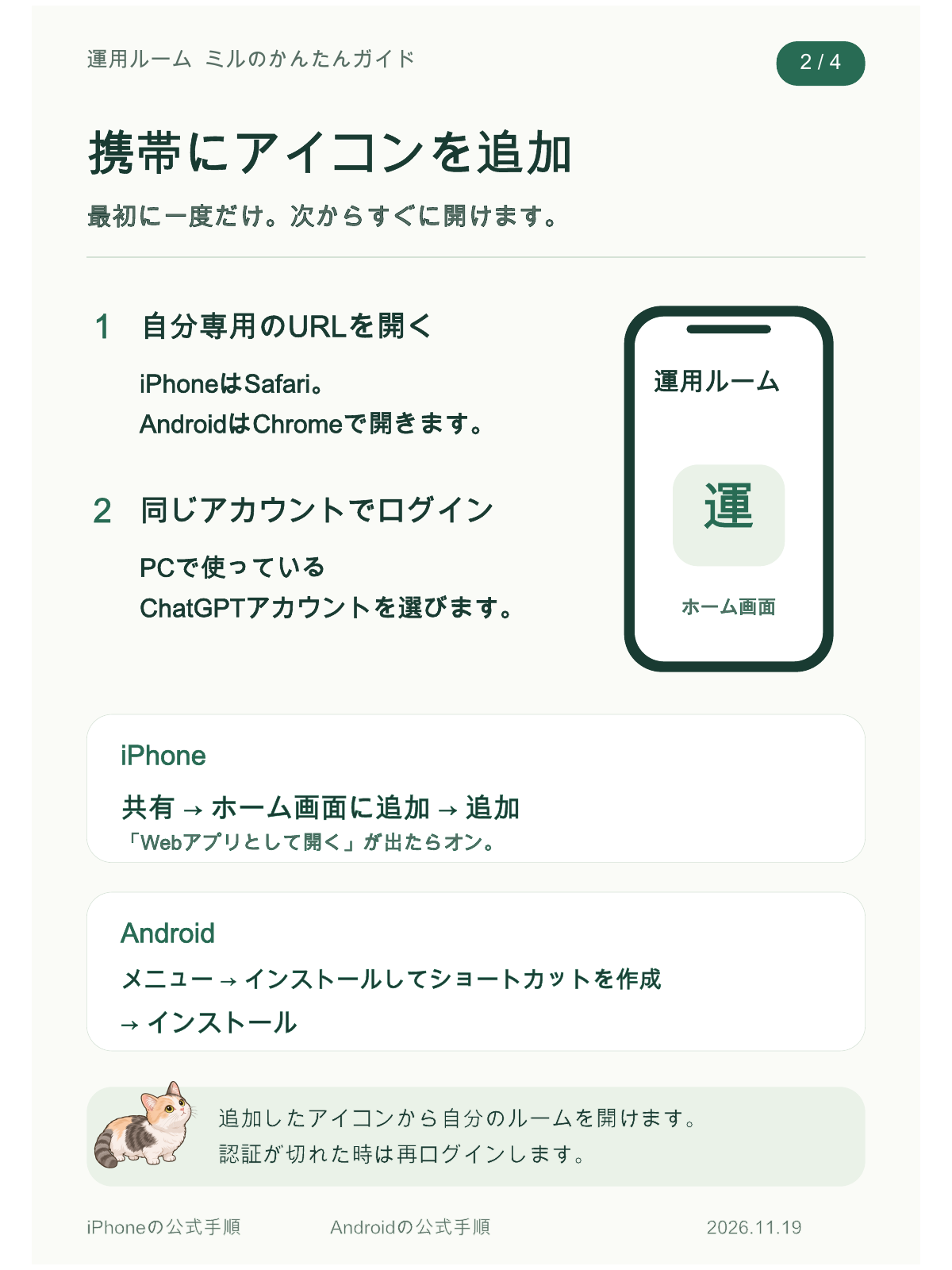
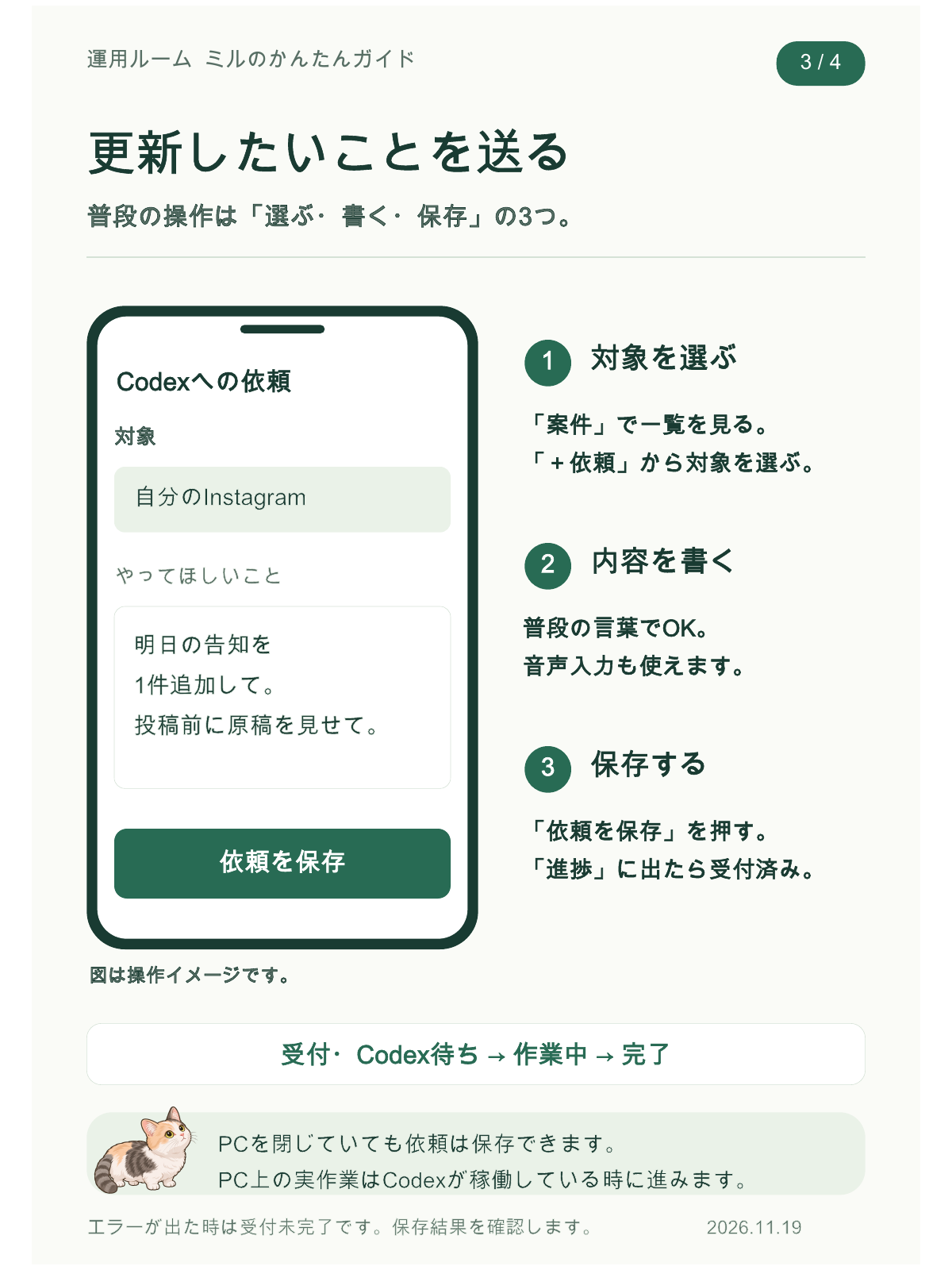
PCでの準備から携帯での依頼まで。
図を見ながら順番に進められます。
自分で作ったものを ひとまとめに
SNS・HP・LP・自作ツールを一覧に。
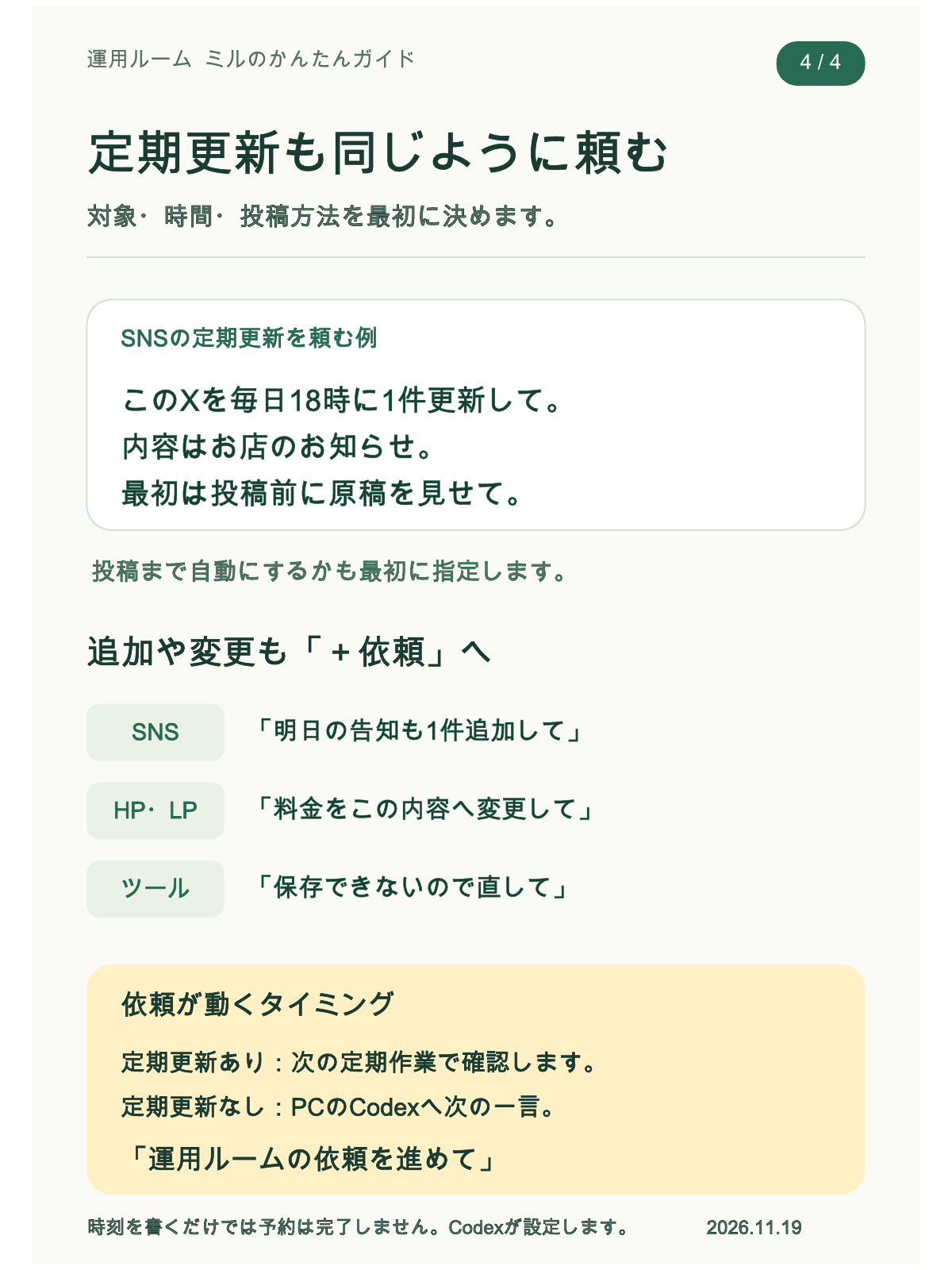
更新の依頼と作業結果を一つの場所で確認できます。
自分専用の運用ルームを作るための
図入りマニュアルと導入用ファイルです。

ここからスタート
ログインやメール登録なしでダウンロードできます。
PCでの準備から携帯での依頼まで。
図を見ながら順番に進められます。
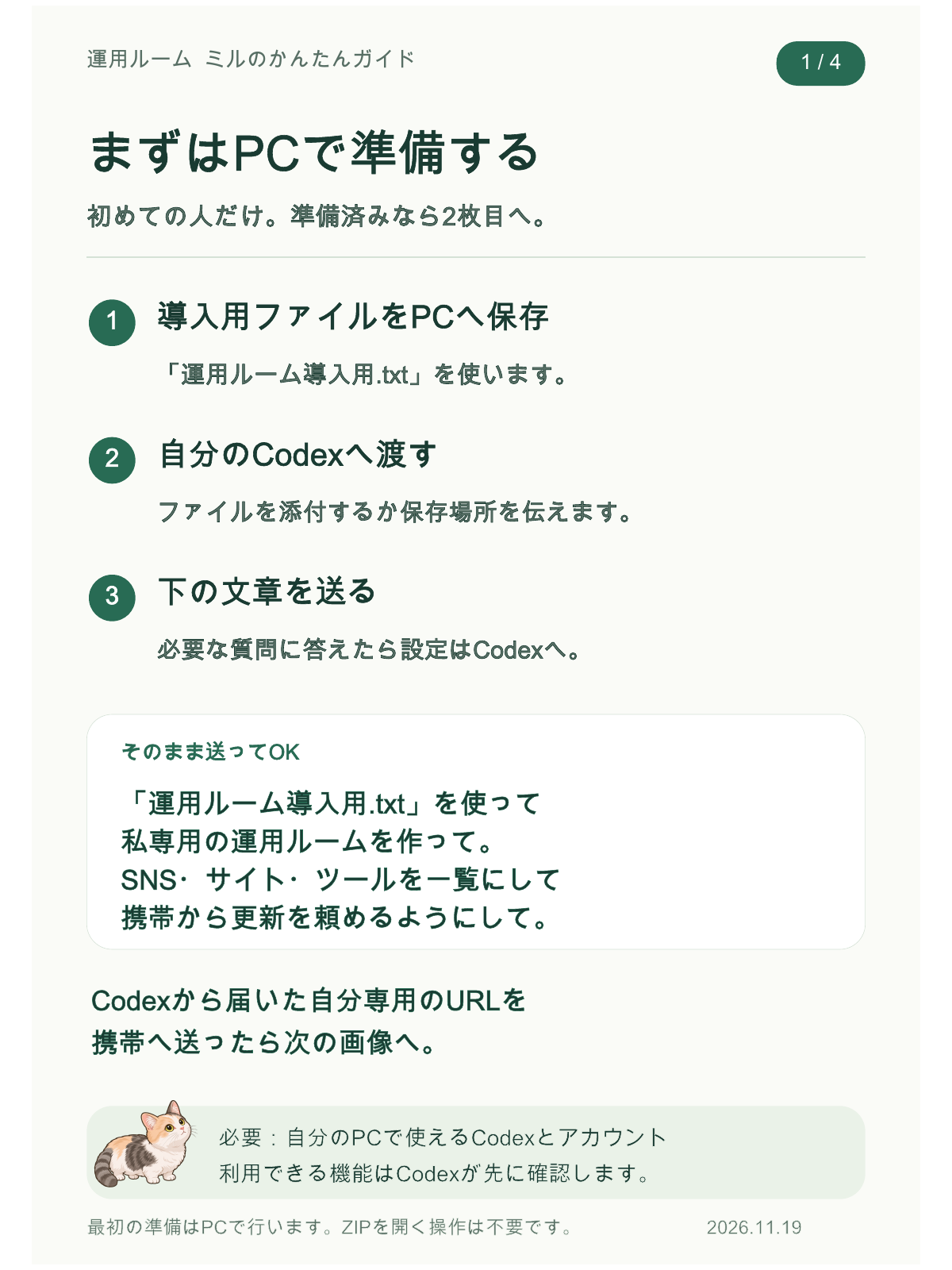
自分のPCへ保存してCodexへ渡します。
ZIPの展開やファイルの編集は不要です。
長い文字列が入っていますが読む必要はありません。
そのままCodexへ渡してください。
ファイルを受け取ったら
導入用ファイルを添付するか保存場所を伝えてから送ります。
「運用ルーム導入用.txt」を使って
私専用の運用ルームを作って。
SNS・サイト・ツールを一覧にして
携帯から更新を頼めるようにして。
画像で読みたい方へ
画像を押すと大きく開けます。Xに添付する時は01から順に保存してください。
最初の設定はPCのCodexで行います。設定後は携帯から一覧の確認と更新の依頼ができます。
実際に作るためには導入用TXTも必要です。PDFは読むもの、TXTはCodexへ渡すものです。
しません。自分専用の環境で設定します。この配布ページにパスワードや認証コードを入力する場所はありません。